
Allgemein
Eine Lagertopologie bezeichnet den Aufbau eines Lagers, wie z.B. Gassen, Lagerfächer und Lagerzonen sowie deren räumliche Struktur zueinander und mögliche Wege.
Lagertopologie hinzufügen
Im folgenden Abschnitt wird detailliert erläutert, wie einzelne Lagerplätze manuell in COGLAS hinzugefügt werden können.
Video
Step by Step Guide
|
Beschreibung |
Bild/GIF |
|
|---|---|---|
|
1 |
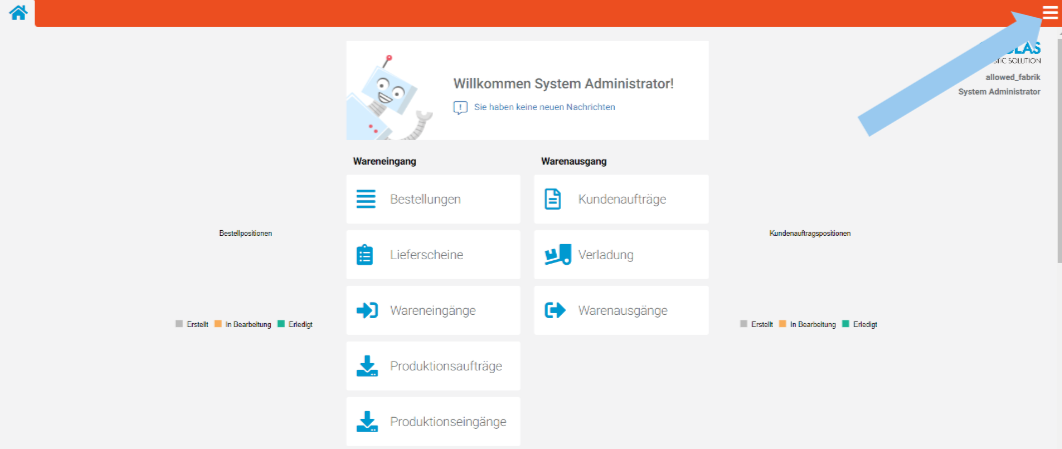
Klicken Sie auf das Burgermenü, um zum System zu gelangen |
|
|
2 |
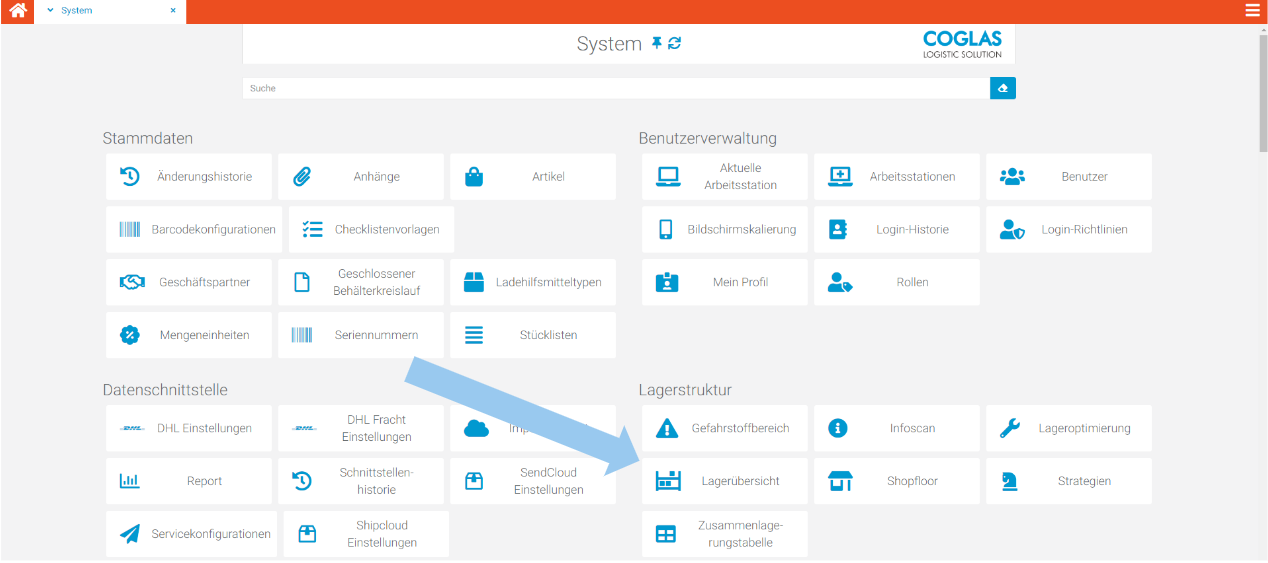
Wählen Sie entweder aus dem Reiter Lagerstruktur oder nutzen Sie die Suchleiste, um „Lagerübersicht“ auszuwählen. |
|
|
3 |
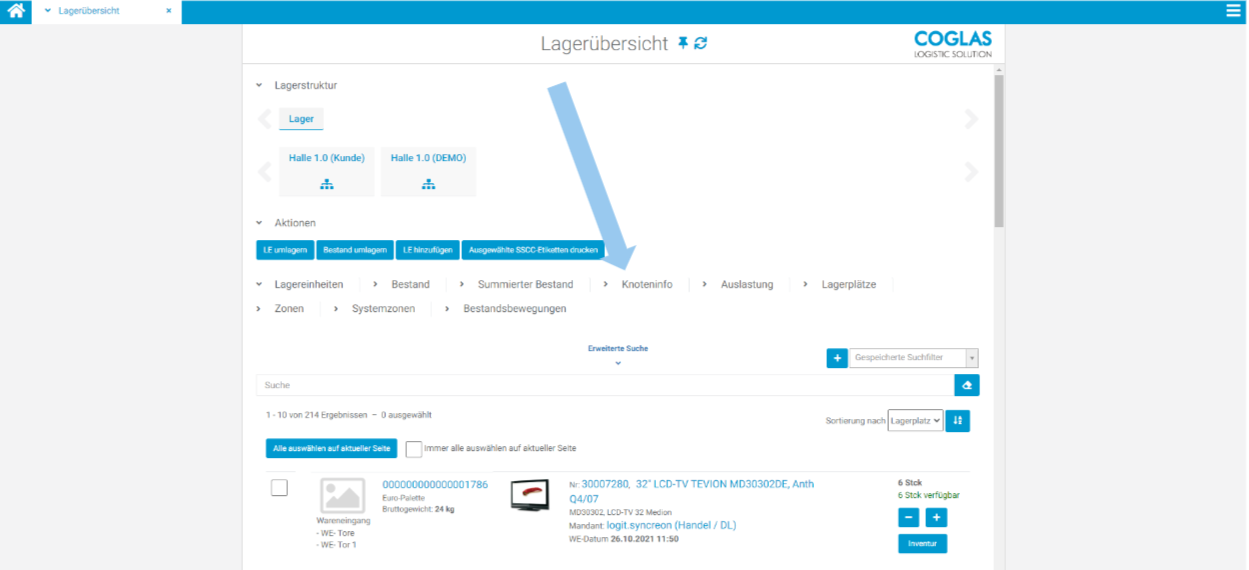
Wählen Sie den Menüpunkt „Knoteninfo“ aus. |
|
|
4 |
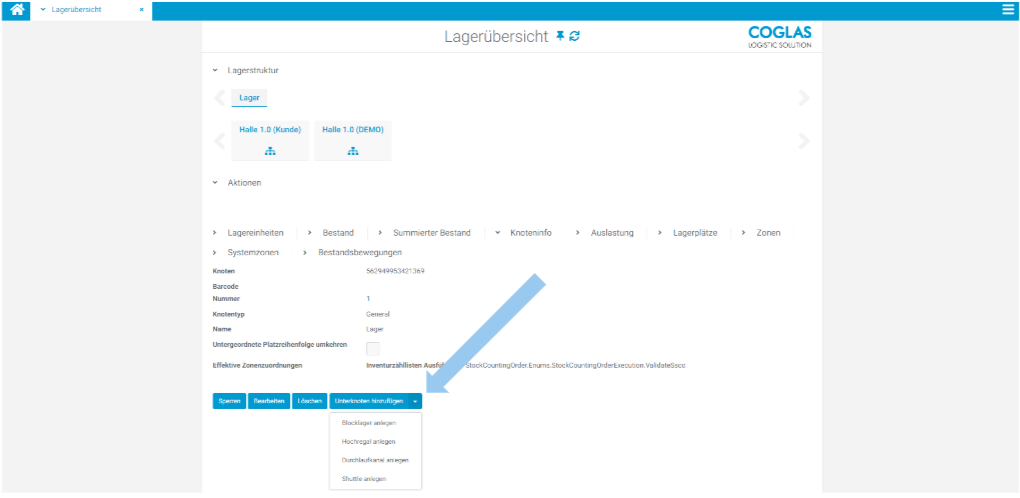
Wählen die die Pfeiltaste neben dem Menüpunkt “Unterknoten hinzufügen” um die Dropdown liste zu aktivieren Nun können Sie eine Auswahl treffen welche Lagerart Sie anlegen möchten |
|
|
5 |
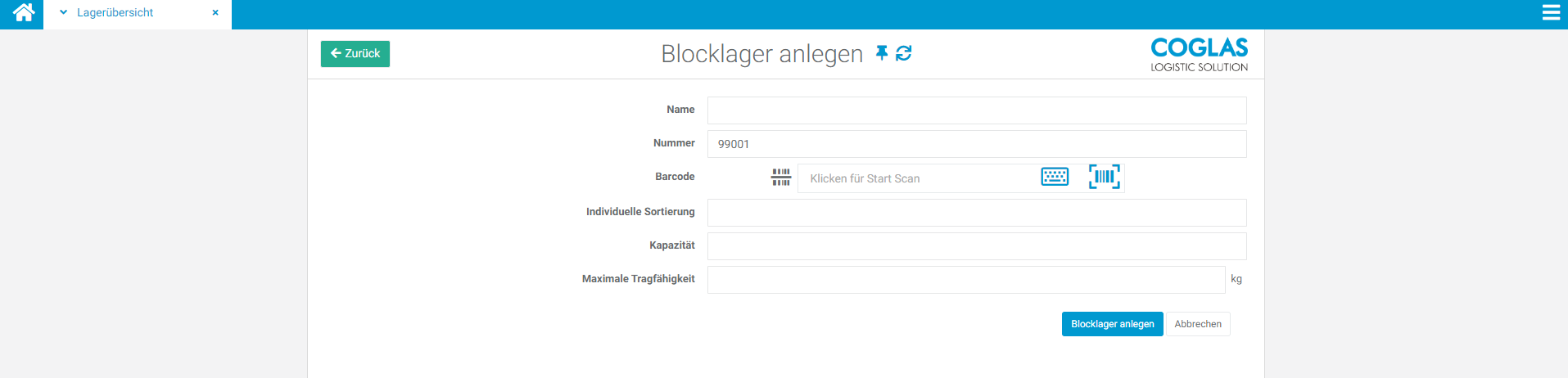
Wenn Sie beispielsweise “Blocklager anlegen” ausgewählt haben kommen Sie zur Ansicht “Blocklager anlegen” |
|
|
6 |
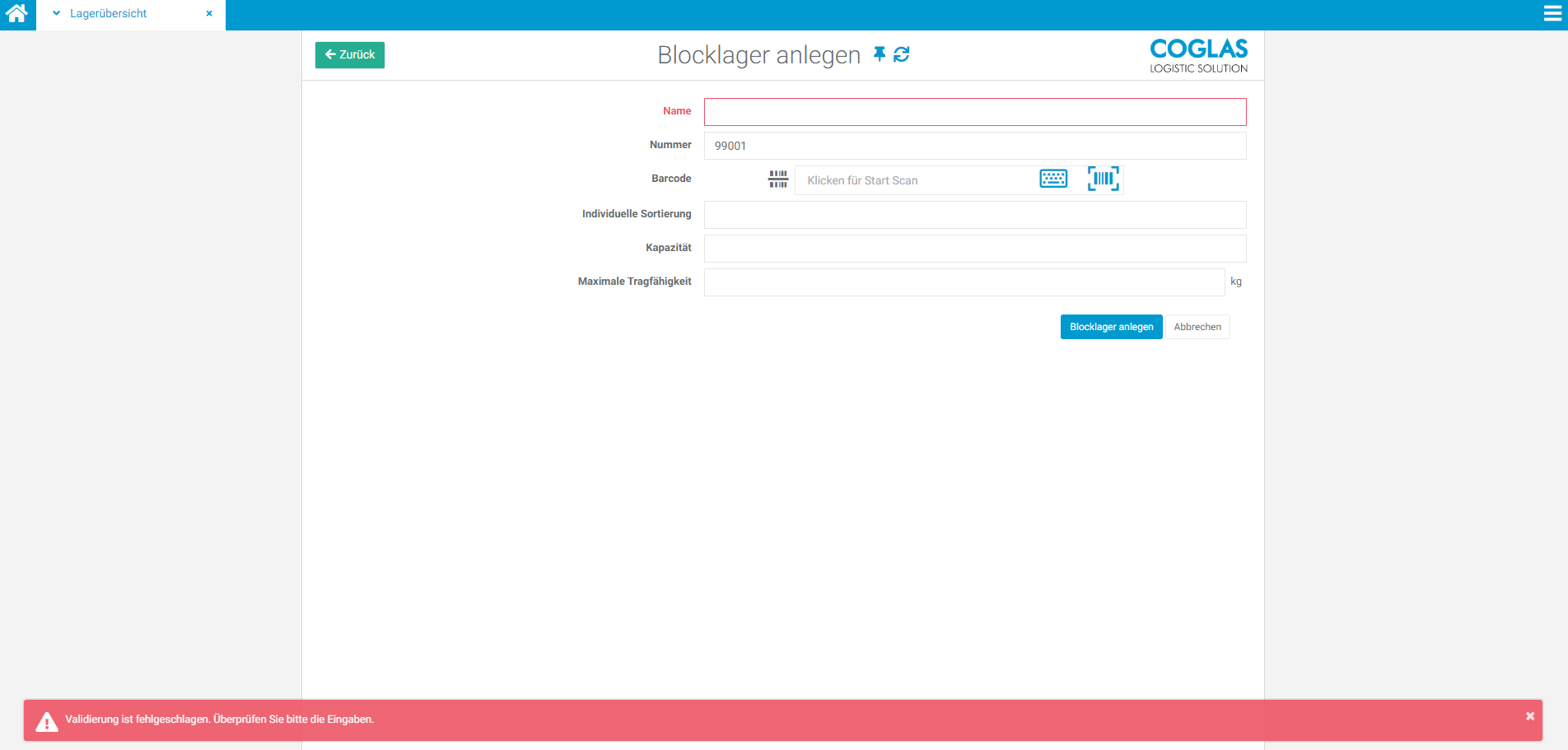
Füllen Sie die geforderten Informationen aus
|
|
|
7 |
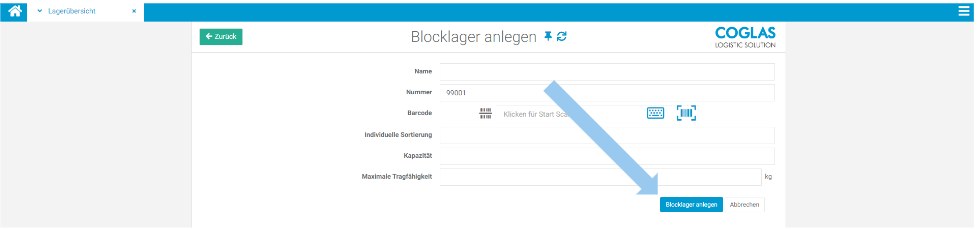
Klicken sie auf „Blocklager anlegen“, um den Lagerplatz im COGLAS zu speichern. |
|
|
8 |
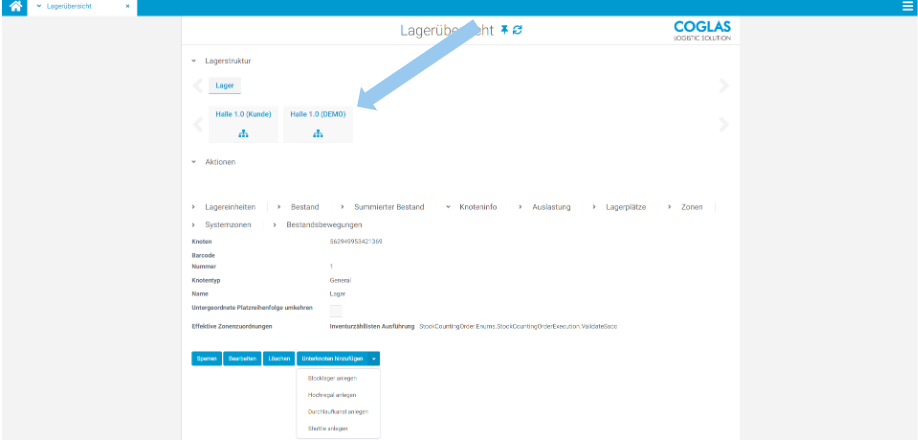
Nachdem der Lagerplatz erfolgreich hinzugefügt wurden, werden sie nun in der Ansicht „Lagerübersicht“ unter “Lagerstruktur” angezeigt |
|
→ back to COGLAS processes
→ back to COGLAS menu