
Allgemein
Das Menü zum “PrintController Status” gibt den aktuellen Status des angebundenen PrinterControllers wieder, sowie ob die Arbeitsstationen und Printercontroller aktiviert sind.
Menü Aufruf: System - Administration - PrintController Status
Es kann aktuell nur ein aktiver PrinterController mit dem Webservice verbunden sein.
Beschreibung Abschnitt “Statusinformationen”
Info Box Angaben:
|
Wert |
Beschreibung |
Hinweis |
|
|---|---|---|---|
|
1 |
|
Werte = True/False (An/Aus) True = Lageroptionen “System - Arbeitsstationen” aktiviert. False = Lageroptionen “System - Arbeitsstationen” deaktiviert. |
Beschreibung der Arbeitsstation siehe https://help.coglas.com/ger/arbeitsstationen. |
|
2 |
|
Werte = True/False (An/Aus) True = Option PrinterController in der server\Web.Config aktiviert. False = Option PrinterController in der server\Web.Config deaktiviert. |
Beschreibung zum PrinterController siehe https://help.coglas.com/ger/printercontroller-druckeransteuerung. |
|
3 |
|
Der Abschnitt enthält mehrere Kenndaten:
|
Anzeige der Version und der PrinterNames nur, wenn der PrinterController aktiv und verbunden ist. |
|
4 |
|
Werte = true / false (An / Aus) Die Websocket Verbindung zeigt den Verbindungsstatus zum Webservice an. |
Nicht verbunden = false, keine Anzeige zur Version und Printernames. |
|
5 |
|
Die Version wird angezeigt, wenn eine Verbindung zum Webservice vorliegt. |
Die angezeigte Version gilt für die Version des PrinterControllers. |
|
6 |
|
Die “PrinterNames” ist eine Liste der verfügbaren Drucker auf dem Server, wo der PrinterController aktiv läuft. Neue Druckernamen werden mit einem Neustart des PrinterControllers initialisiert und erfasst. |
Nur hier angezeigte Drucker werden auch im COGLAS zur Auswahl angeboten. |
Beispiel
|
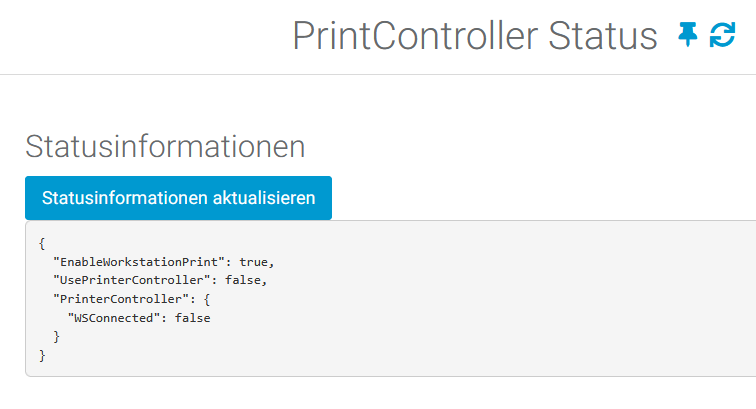
PrintController Status = inaktiv |
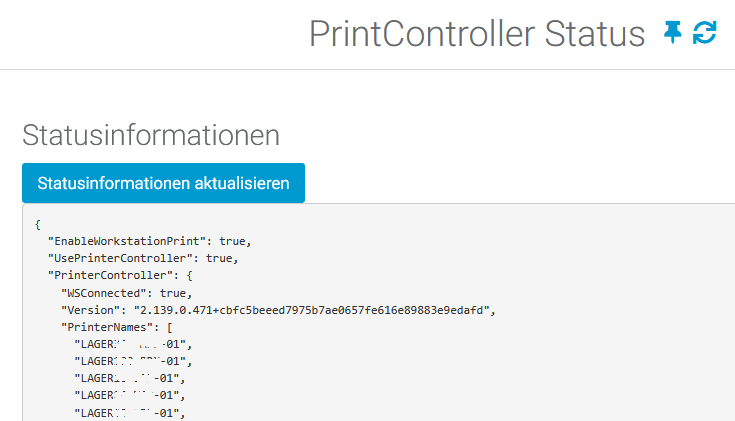
PrintController Status = aktiv |
|
|---|---|---|
|
1 |
|
|
|
2 |
PrinterController ist nicht aktiv. Die Status Anzeige zeigt daher keine ausführlichen Details an.
|
PrinterController ist aktiv. Die Status Anzeige zeigt die Details an.
|
Warenmeldung
|
Situation |
Lösung |
|
|---|---|---|
|
1 |
Drucker Treiber Update ausgeführt. Der Drucker Name wird zum “PrintController Status“ nicht angezeigt. |
PrinterController Neustart.
|
|
2 |
Das Drucken über den PrinterController funktioniert nicht. COGLAS “PrintController Status” hat keine Verbindung. |
Siehe Beispiel PrintController Status = inaktiv. Windows Dienst prüfen.
PrinterController Protokollierung
|
|
3 |
PrinterController gestartet. Druckausgabe aber weiterhin in der Browser Seitenvorschau. |
Hierzu bitte den Beitrag zu “PrinterController - Druckeransteuerung” prüfen. |
→ zurück zu COGLAS Prozessen
→ zurück zu COGLAS Menü